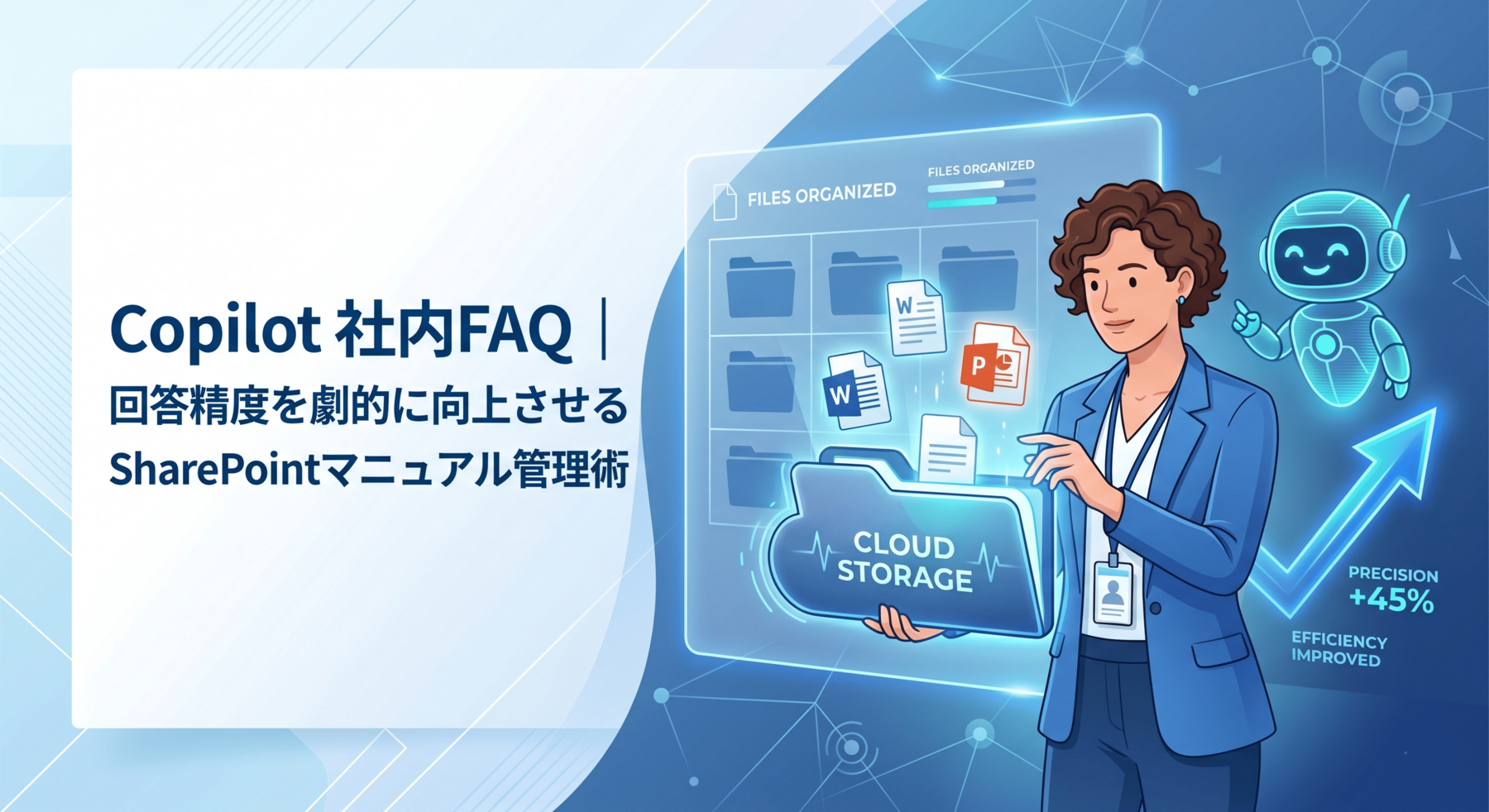
Copilot 社内FAQ|回答精度を劇的に向上させるSharePointマニュアル管理術
目次
「Microsoft 365 Copilotを導入すれば、社内の問い合わせ対応が劇的に減るはずだ」
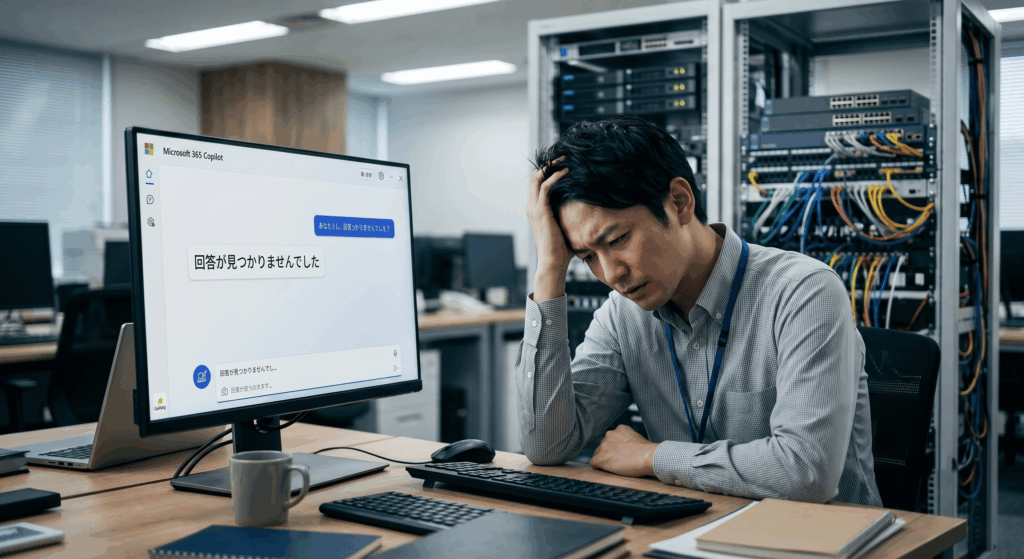
そう期待して導入したものの、いざ使ってみると「その質問に関する情報は見つかりませんでした」「分かりません」という回答ばかり。情シスやヘルプデスクの担当者として、ガッカリした経験はないでしょうか。
実は、Copilotが答えられない原因はAIの性能不足ではなく、その「元ネタ」となる社内マニュアルの整備不足にあります。AIに正しく回答させるためには、SharePointに「AIが理解しやすい形式」で最新の手順書が格納されている必要があるのです。
本記事では、Copilotを「即戦力の社内FAQ」に変えるためのSharePointマニュアル管理術と、最短で精度の高いナレッジベースを構築する方法を詳しく解説します。
1. なぜCopilotは「分かりません」と答えるのか?AI回答の裏側にある「RAG」の仕組み
Copilot導入後に多くの企業が直面する「回答精度の壁」。その最大の理由は、AIが参照するデータの「鮮度」と「形式」にあります。
AIは魔法ではない。社内データがなければ何も語れない
Copilotは「RAG(Retrieval-Augmented Generation:検索拡張生成)」という仕組みを使って回答を生成します。これは、ユーザーの質問に対し、まず社内のSharePointやOneDriveから関連するドキュメントを「検索」し、見つかった情報を基にAIが「回答を作成」する仕組みです。
なお、大前提としてCopilotは「質問したユーザー自身がアクセス権限を持つファイル」のみを参照します。
つまり、元となるマニュアルがSharePointの適切な(社員がアクセスできる)場所に存在しない、あるいは情報が古ければ、AIは「回答の根拠」を見つけられず、沈黙するか間違った情報を提示してしまいます。
「紙の文化」や「古いPDF」がAIの足を引っ張る
情シスの現場でよくある失敗事例として、「昔作ったPDFのマニュアルをそのままSharePointに放り込んでいる」ケースが挙げられます。特にスキャンした画像データに近いPDFや、構造が複雑すぎるドキュメントは、AIがテキストを正しく抽出できず、情報の紐付けに失敗します。これが、期待した回答が得られない技術的な背景です。
2. 【現場のリアル】ヘルプデスクが陥る「マニュアル整備の泥沼」
ここで、あるIT企業のヘルプデスク担当、佐藤さんの事例をシミュレーションしてみましょう。
佐藤さんの会社では、鳴り止まない「VPNの接続方法」や「基幹システムの操作エラー」に関する電話を減らすべく、満を持してCopilotを導入しました。しかし、社員がCopilotに質問しても「マニュアルを参照してください」としか返ってきません。
せっかくのAI導入が、逆に問い合わせを増やす皮肉
佐藤さんが調査したところ、原因は一目瞭然でした。SharePointに保存されていたのは5年前に作成された古いWordファイルと、操作画面のキャプチャが数枚貼られただけの、構造化されていない「メモ書き」のようなドキュメントだったのです。
さらに、属人的な社内用語や略語が多用されていたため、AIが意図を正しく読み取れず、別のシステムの手順を誤答してしまうケースも発生していました。
これではAIも「どの情報が正しい手順か」を判断できません。結局、社員は「AIが使い物にならない」と判断し、再び佐藤さんの元へ電話をかけ始めました。
解決策は「AIファースト」なドキュメント作成
佐藤さんが必要としていたのは、AIが迷わずに情報を抽出できる「構造化された、デジタルネイティブな手順書」を、業務の合間にスピーディーに作成し、即座にSharePointに同期させる仕組みでした。

3. 回答精度を120%にする、SharePointマニュアル管理の3つの鉄則
Copilotの精度を向上させ、社内FAQとして機能させるためには、以下の3つのポイントを意識してマニュアルを管理する必要があります。
- ① Office形式(Word, PowerPoint)で管理する
AIにとって、PDFよりも構造化されたWordやPowerPoint形式の方が、見出しや段落を認識しやすく、情報の重要度を正確に把握できます。特に「Office形式での出力」は、Copilotとの親和性を最大化するための基本中の基本です。 - ② 見出し(H1, H2)を適切に使い、構造化する
AIはドキュメントの見出しを情報のインデックスとして利用します。「操作手順」「トラブルシューティング」「よくある質問」といった見出しを適切に設定することで、AIは質問に対して「どのセクションを読めばよいか」を瞬時に特定できるようになります。 - ③ 常に最新版のみをSharePointのインデックス対象にする
「2026年度版_操作手順書_最新_v2_コピー.docx」のようなファイルが混在していませんか?AIはこれらすべてを参照しようとするため、情報の新旧が判断できず、誤答を誘発します。最新版を1つだけ配置し、古いものは「アーカイブ用フォルダ」など、Copilotの検索対象外の場所に移動させることが重要です。
4. マニュアルの「構造化」を自動化する現実的なアプローチ
Copilotの精度を上げるには「見出し付きのOffice形式で、最新版のみをSharePointに置く」ことが理想です。しかし、情シスの現場からすれば、「日々のヘルプデスク業務に追われる中で、何十ページもある古いPDFをWordに打ち直し、構造化する時間なんてない」というのが本音ではないでしょうか。
理想的なAI向けドキュメント作成をすべて手作業で行うのは非現実的です。そこで検討したいのが、マニュアル作成ツールを用いて「AIが読み取れる形式」の出力を自動化するというアプローチです。
例えば、マニュアル作成ソフト「iTutor」を活用すると、PC上の操作を一度記録するだけで、AIがインデックスしやすい「テキストと画像が構造化されたWord/PowerPointファイル」を簡単に作成できます。
手動でキャプチャを撮り、Wordに貼り付け、説明文を打つ……という面倒な作業は不要です。
【実践】即席FAQ構築の4ステップ
- 操作の記録: システムの操作手順やエラーの解決策を、iTutorで実際に操作して記録します。
- 自動生成: 操作毎の説明内容が自動でスライドで分かりやすく生成されます。
- Office形式での出力: iTutorの出力機能で「Word」または「PowerPoint」を選択します。このとき、AIの精度を高めるために「テキスト保持」の状態で出力されるのがポイントです。
- SharePointへ保存: 出力されたファイルを、Copilotが参照しているSharePointフォルダにアップロードします。
- Copilotでの検証: 5〜10分程度(インデックス登録後)にCopilotへ質問を投げ、作成したマニュアルを基に正確な回答が生成されるか確認します。

5. 【即時連携】Office形式出力がAIの回答精度を分ける理由
なぜ、iTutorによるOffice形式出力がそれほどまでに重要なのでしょう加。それは、AIの「理解度」に直結するからです。
画像内のテキストも「構造」として渡せる
iTutorで作成されたWordドキュメントは、単に画像が貼られているだけではありません。操作内容に応じた「説明文」がテキストデータとして構造化されています。
例えば「『送信』ボタンをクリックする」というアクションが、Word上のテキストとして認識されるため、AIは「あ、これは送信手順の重要なステップだ」と理解できるのです。
OCR(光学文字認識)の限界を突破
画像化されたPDFをAIに読み取らせる場合、OCRのミスによる誤認のリスクが常に付きまといます。しかし、iTutorから出力された自然なOfficeファイルであれば、文字化けや読み飛ばしのリスクを最小限に抑え、100%に近い精度で情報をAIに供給できます。
6. まとめ:情シスの業務負荷を下げ、AIを真の相棒にするために
Copilot導入の目的は、AIに問い合わせ対応を任せ、情シス部門がより付加価値の高い業務に集中するためだったはずです。しかし、AIは魔法ではありません。良質なデータがなければ、期待した働きはしてくれません。
AIの可能性を最大限に引き出すのは、高度なプロンプトエンジニアリングのスキルよりも、実は足元の「SharePoint内のマニュアル品質」なのです。
まずは社内で「最も問い合わせの多いトップ5」の業務から絞り込み、WordやPowerPointで見出しを付けた構造化ドキュメントへの移行を始めてみてください。もしその作成リソースすら確保が難しい場合は、操作を自動記録してOffice形式で出力できる「iTutor」のようなツールの導入も、最短ルートの選択肢となります。
当サイトでは、マニュアル作成や業務マニュアルづくりを効率化したい方へ、ダウンロード資料を多数ご用意しております。ぜひ資料をダウンロードいただき、伝わるマニュアルづくりを目指すためにご活用ください。